


Chào mừng quý vị đến với website của ...
Quý vị chưa đăng nhập hoặc chưa đăng ký làm thành
viên, vì vậy chưa thể tải được các tài liệu của
Thư viện về máy tính của mình.
Nếu chưa đăng ký, hãy nhấn vào chữ ĐK thành viên ở phía bên trái, hoặc xem phim hướng dẫn tại đây
Nếu đã đăng ký rồi, quý vị có thể đăng nhập ở ngay phía bên trái.
Nếu chưa đăng ký, hãy nhấn vào chữ ĐK thành viên ở phía bên trái, hoặc xem phim hướng dẫn tại đây
Nếu đã đăng ký rồi, quý vị có thể đăng nhập ở ngay phía bên trái.
Gốc > Trang CNTT >
Phạm Đình Chương @ 07:48 27/04/2012
Số lượt xem: 1228
ConceptDraw MINDMAP 5 Professional 5 - Lập bản đồ tư duy
ConceptDraw Mindmap là trợ lý trong việc thảo luận, quyết định và lên kế hoạch, có khả năng giúp bạn trình bày thông tin cách đơn giản, trực quan bằng cách xây dựng theo dạng thư mục, hình ảnh cho các ý tưởng. Bạn có thể sử dụng ConceptDraw Mindmap để thiết kế sắp xếp các dòng sang kiến, ghi chú, kế hoạch công việc hoặc thuyết trình.
Hướng dẫn sử dụng:
Sau đây là hướng dẫn sử dụng cho bản Pro:
1. Mở phần mềm, chọn Start to mind map

2. Lúc này, giữa phần mềm sẽ có ô “Main idea”, đây là đề tài chính của bạn (VD: Party sinh nhật chị A, Marketing Plan for new product, Học tiếng Anh…). Xin chọn đề tài là Blog MP6 , đây sẽ là 1 sơ đồ về việc xây dựng và phát triển blog MP6 trở thành blog cho những người yêu Marketing.
Tô chọn Text có sẵn:

Nhập text:
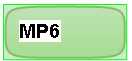
* Để gõ chữ vào ô ta click thẳng vào chữ, chọn cả chữ “Main idea”, delete, gõ thay vào chữ “MP6″ hoặc nhanh hơn, double click vào ô hình chữ nhật để chọn cả khối chữ “Main idea”, gõ thay vào chữ “MP6″, click ra ngòai hoặc enter để kết thúc việc nhập text:
3. Từ đề tài chính, ta lần lượt đi vào những vấn đề phụ, bao gồm: Design, promotion, host, domain, categories. Như vậy ta sẽ bắt đầu tạo 5 nhánh con cho “MP6″.

Enter:

Nhập text vào ô mới tạo:

* Để tạo các nhánh con, chọn ô, Enter, nhập text:
Sau khi có ô “Categories”, Enter, sẽ xuất hiện ngay ô khác để nhập tên nhánh con tiếp theo, nhập text và làm tương tự ta có 4 nhánh con còn lại:

4. Ở đây sẽ đi sâu vào nhánh “Categories”, nghĩa là lập sơ đồ những chuyên mục sẽ xuất hiện trong blog của MP6.
*Để tạo các nhánh cháu, chắt, chít của “Categories”, chọn “Categories”, Insert (Biết nút nàyở đâu không vậy ^^) hoặc click phải, Sub topic:
Chọn ô “MP6″:

Tương tự, ta có kết quả:

5. Như vậy, bạn đã biết cách mind mapping trên máy tính bằng CDMP 5.22. Ta sẽ qua phần thứ 2, đó là định dạng text, line, chèn hình, cờ, ghi chú. Những thao tác này tuy là phụ, nhưng rất quan trọng vì nó giúp ta xác định ý nào là quan trọng, phần nào là chính, cần lưu tâm nhất trong mind map của chúng ta.
* Các phím tắt để mở các hộp thọai. Bạn nên mở hết các hộp thọai lên để tiện việc sử dụng.
Photobucket

Sau đây là cách sử dụng các chức năng này:
a) Note – Ghi chú cho ô

b) Line & Fill – Định dạng cho line, text, background”

Kết quả:

c) Clip art – Thư viện hình ảnh khổng lồ, tha hồ lựa chọn:

Kết quả:
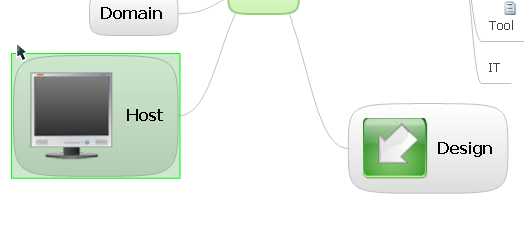
d) Symbol – Những icon nhỏ, đơn giản:

Kết quả:
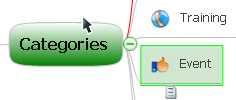
6. Đã xong phần nhập, cuối cùng ta qua phần xuất mind map ra. Vì không phải máy nào cũng có phần mềm này nên phần 6 vô cùng quan trọng.
Trước khi xuất, ta nên sắp xếp lại MM của mình cho gọn gàng, tiện việc trình bày, CDMP 5.22 có chức năng tự động sắp xếp rất tiện lợi. Có nhiều kiểu sắp xếp khác nhau, theo nhánh, theo tên, theo hướng… tùy bạn chọn.


* Xuất MM ra những định dạng như PDF, PPT, JPEG, DOC,… :
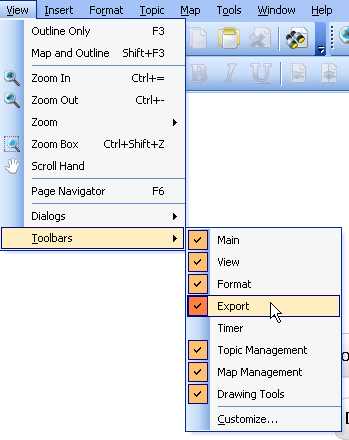
Phần này đơn giản tự mò nhé ^^
7. Ghi chú: Nếu MM của bạn quá nhiều, bạn nên chuyển qua chế độ outline để xem cũng như sắp xếp, edit sẽ dễ dàng hơn bằng phím F3. Muốn trở lại bình thường thì F3 1 lần nữa.

Vậy là xong ^^, phewww, dĩ nhiên CDMP 5.22 còn nhiều tiện ích khác nhưng do không phổ biến nên TYM không đề cập ở đây, bạn nào muốn chăm chút hơn thì từ từ tìm hiểu.
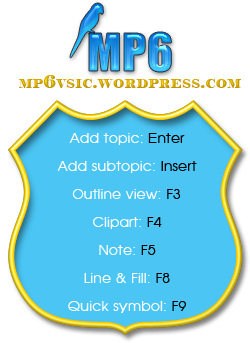
Sau đây là bảng tóm tắt các phím tắt cho phần mềm, bạn nên save về để tiện việc sử dụng sau này:
Coppy:LBKT


Crack :
|
ConceptDraw MindMap 5 Professional Edition: MP5R-1BF4-D5F7-91D8-3098-1
ConceptDraw MindMap 5 Personal Edition: MM5R-0D6B-EB89-87ED-8A32-1 |
Sau đây là hướng dẫn sử dụng cho bản Pro:
1. Mở phần mềm, chọn Start to mind map
2. Lúc này, giữa phần mềm sẽ có ô “Main idea”, đây là đề tài chính của bạn (VD: Party sinh nhật chị A, Marketing Plan for new product, Học tiếng Anh…). Xin chọn đề tài là Blog MP6 , đây sẽ là 1 sơ đồ về việc xây dựng và phát triển blog MP6 trở thành blog cho những người yêu Marketing.
Tô chọn Text có sẵn:
Nhập text:
* Để gõ chữ vào ô ta click thẳng vào chữ, chọn cả chữ “Main idea”, delete, gõ thay vào chữ “MP6″ hoặc nhanh hơn, double click vào ô hình chữ nhật để chọn cả khối chữ “Main idea”, gõ thay vào chữ “MP6″, click ra ngòai hoặc enter để kết thúc việc nhập text:
3. Từ đề tài chính, ta lần lượt đi vào những vấn đề phụ, bao gồm: Design, promotion, host, domain, categories. Như vậy ta sẽ bắt đầu tạo 5 nhánh con cho “MP6″.
Enter:
Nhập text vào ô mới tạo:
* Để tạo các nhánh con, chọn ô, Enter, nhập text:
Sau khi có ô “Categories”, Enter, sẽ xuất hiện ngay ô khác để nhập tên nhánh con tiếp theo, nhập text và làm tương tự ta có 4 nhánh con còn lại:
4. Ở đây sẽ đi sâu vào nhánh “Categories”, nghĩa là lập sơ đồ những chuyên mục sẽ xuất hiện trong blog của MP6.
*Để tạo các nhánh cháu, chắt, chít của “Categories”, chọn “Categories”, Insert (Biết nút nàyở đâu không vậy ^^) hoặc click phải, Sub topic:
Chọn ô “MP6″:
Tương tự, ta có kết quả:
5. Như vậy, bạn đã biết cách mind mapping trên máy tính bằng CDMP 5.22. Ta sẽ qua phần thứ 2, đó là định dạng text, line, chèn hình, cờ, ghi chú. Những thao tác này tuy là phụ, nhưng rất quan trọng vì nó giúp ta xác định ý nào là quan trọng, phần nào là chính, cần lưu tâm nhất trong mind map của chúng ta.
* Các phím tắt để mở các hộp thọai. Bạn nên mở hết các hộp thọai lên để tiện việc sử dụng.
Photobucket
Sau đây là cách sử dụng các chức năng này:
a) Note – Ghi chú cho ô
b) Line & Fill – Định dạng cho line, text, background”
Kết quả:
c) Clip art – Thư viện hình ảnh khổng lồ, tha hồ lựa chọn:
Kết quả:
d) Symbol – Những icon nhỏ, đơn giản:
Kết quả:
6. Đã xong phần nhập, cuối cùng ta qua phần xuất mind map ra. Vì không phải máy nào cũng có phần mềm này nên phần 6 vô cùng quan trọng.
Trước khi xuất, ta nên sắp xếp lại MM của mình cho gọn gàng, tiện việc trình bày, CDMP 5.22 có chức năng tự động sắp xếp rất tiện lợi. Có nhiều kiểu sắp xếp khác nhau, theo nhánh, theo tên, theo hướng… tùy bạn chọn.
* Xuất MM ra những định dạng như PDF, PPT, JPEG, DOC,… :
Phần này đơn giản tự mò nhé ^^
7. Ghi chú: Nếu MM của bạn quá nhiều, bạn nên chuyển qua chế độ outline để xem cũng như sắp xếp, edit sẽ dễ dàng hơn bằng phím F3. Muốn trở lại bình thường thì F3 1 lần nữa.
Vậy là xong ^^, phewww, dĩ nhiên CDMP 5.22 còn nhiều tiện ích khác nhưng do không phổ biến nên TYM không đề cập ở đây, bạn nào muốn chăm chút hơn thì từ từ tìm hiểu.
Sau đây là bảng tóm tắt các phím tắt cho phần mềm, bạn nên save về để tiện việc sử dụng sau này:
Coppy:LBKT
Phạm Đình Chương @ 07:48 27/04/2012
Số lượt xem: 1228
Số lượt thích:
0 người
Các ý kiến mới nhất